

Step 1
查看操作影片
如果第一次設定,建議先觀看影片說明,確認整體操作流程後再進行後續步驟。
Step 2
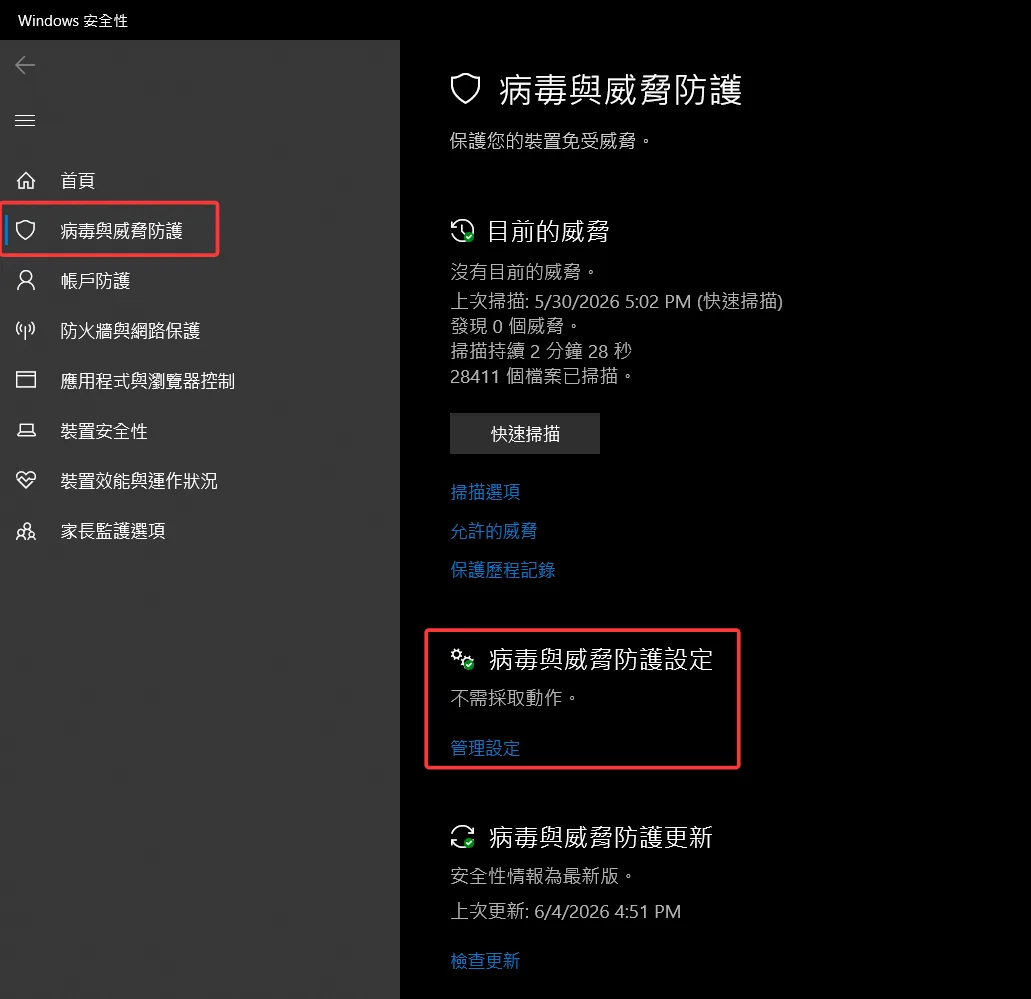
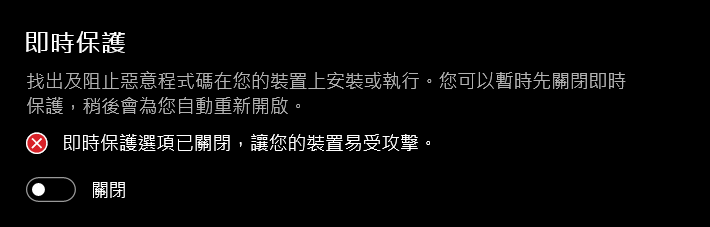
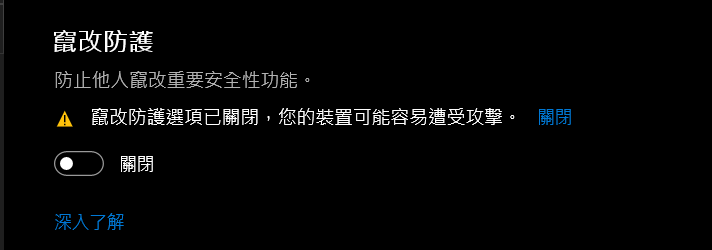
關閉 Windows 安全性設定
請依照圖片確認 Windows 防毒設定的位置。
操作路徑:
設定 → 隱私權與安全性 → Windows 安全性 → 病毒與威脅防護 → 管理設定 → 將「即時保護」及「竄改防護」關閉
※如果有非windows內建防毒的請先卸載,操作方式查看步驟3
設定 → 隱私權與安全性 → Windows 安全性 → 病毒與威脅防護 → 管理設定 → 將「即時保護」及「竄改防護」關閉
※如果有非windows內建防毒的請先卸載,操作方式查看步驟3
Step 3
確認是否有第三方防毒軟體
如果電腦安裝了非 Windows 內建的防毒軟體,可能會影響程式下載、解壓縮或啟動。
檢查方式:
控制台 → 解除安裝程式 → 查看是否有額外安裝的防毒軟體。
若不確定是否需要調整,請先聯絡客服確認,不建議自行亂改系統設定。
控制台 → 解除安裝程式 → 查看是否有額外安裝的防毒軟體。
若不確定是否需要調整,請先聯絡客服確認,不建議自行亂改系統設定。
Step 4
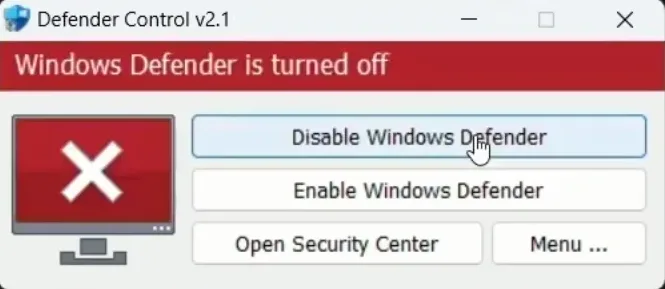
完整關閉防毒
系統防毒皆關閉完後,下載 DControl (此步一定要做確實)
Step 5
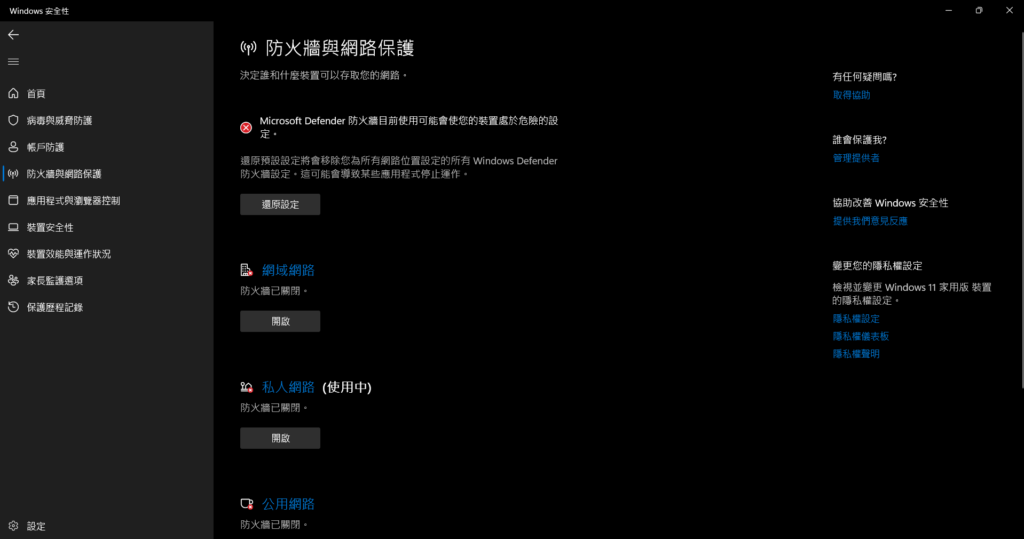
關閉防火牆與網路保護狀態
若程式無法正常連線、驗證或更新,可能與防火牆或網路保護設定有關。請依照圖片關閉設定。

Related posts

artale外掛下載懶人包:安全來源推薦與防檢舉教學
在楓之谷懷舊服(MapleStory Private Server)盛行的今天,Artale 外掛因其高效率與穩定性,成為許多玩家提升練等與打寶效率的重要工具。然而,伴隨而來的是外掛檢舉風險、來源不明的病毒威脅,以及帳號封鎖的風險。本篇文章將為你整理一份完整的《arta...
Artale各腳本比較與介紹
🎮【BV 圖色腳本】
購買網址:🔗 點我前往
運行原理:透過電腦視覺技術(AI圖像識別),擷取畫面上的圖像像素進行判斷與點擊。
優點:💎 可自訂地圖:自行錄製地圖路線,客製化使用💎 安裝簡單:啟用後即可開始操作💎 適合入門者使用💎 無視遊戲更新
...